本ページはアフィリエイト広告を利用しています。

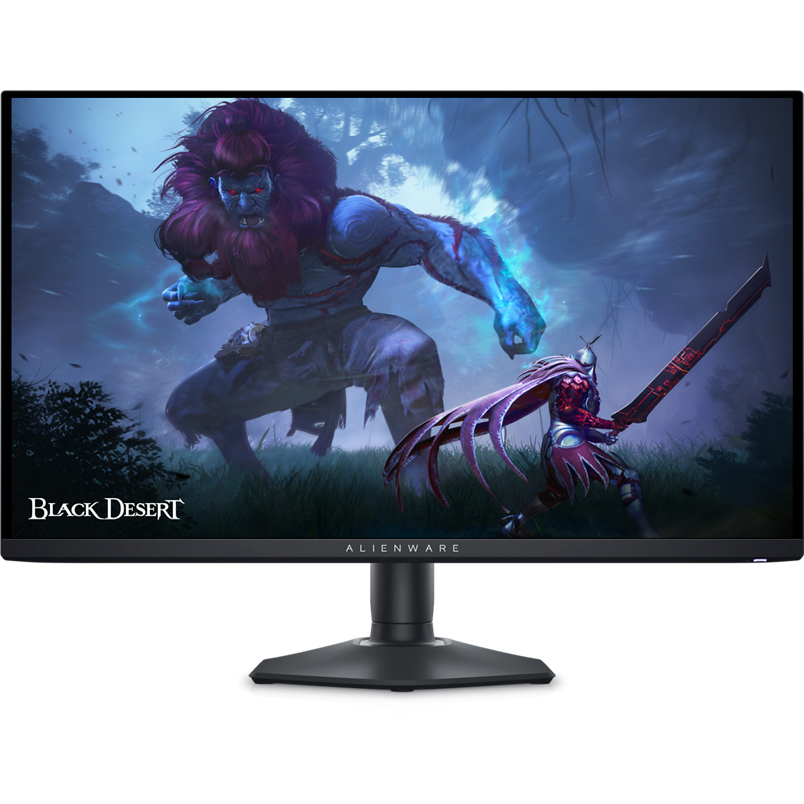
Alienware 27 4K QD-OLED ゲーミングモニター
4K×240Hzを両立するQD-OLEDゲーミングモニター
AIスコア
71.2
上位31% / 掲載152機種中
AIスコア内訳
※AIスコアは、出品のレビュー件数・評価、スペック・価格帯・ブランド・発売年を統合して算出した、メタっぴ独自の指標です(100点満点)。レビュー指標は商品の品質や利用者全体の満足度を示すものではありません。
最安値
価格確認中
楽天市場
価格未取得
Amazon
価格未取得
Yahoo!
価格未取得
Alienware 27 4K QD-OLED ゲーミングモニター
価格確認中
商品概要
27インチQD-OLEDパネルで4K解像度と240Hzの高リフレッシュレートを両立。応答速度0.03ms(GTG)に加え、DCI-P3 99%の広色域とDolby Visionに対応し、精細な映像となめらかな動きの両方を求めるゲーマーに向く一台です。
特徴・機能
27型クラスに、4K240Hzを
26.7インチの4K映像を最大240Hzで表示。大きな画面を置くよりも、限られた画面サイズの中でゲームの景色を細かく楽しみたい人向けのQD-OLEDです。
最大Hzには対応する機器・ケーブル・出力設定が必要で、ゲームのfpsを保証しません。
小さな画面に、細部を映す
26.7インチに3840×2160画素を配置し、画素密度は166ppi。大画面化よりも、同じ画面の中で景色や細かな模様を描く密度を重視できます。
文字やUIの大きさはOS・ゲーム側の拡大率でも調整します。表示の見やすさには個人差があります。
画素を、素早く切り替える
画素が色を切り替える応答時間は、公称0.03ms GTG。動く映像を表示するための性能の一つとして、更新頻度と合わせて確認できます。
GTGは画素の応答時間で、入力してから映るまでの遅延ではありません。
HDRで、明暗のある景色へ
VESA DisplayHDR True Black 400に対応。Dolby Visionも備え、対応するゲームや映像の明暗を楽しめます。
HDR対応コンテンツ・機器・出力設定が必要です。規格名だけで他機種と同じ画質を保証するものではありません。
fpsの変化に、画面を合わせる
NVIDIA G-SYNC Compatible、AMD FreeSync Premium Pro、VESA AdaptiveSyncに対応。映像出力と画面の更新を合わせ、映像のずれやカクつきを抑えるための機能です。
機器・接続端子・ドライバー・設定の対応確認が必要です。すべてのゲーム機やGPUで使える保証ではありません。
遊ぶゲームに、色を合わせる
FPS、RPGなどのプリセットから色の設定を選べます。対戦ゲームと景色を楽しむゲームなど、遊ぶ内容に合わせて画面の見え方を切り替えられます。
コンソールモードを有効にした場合や、HDRコンテンツ表示中などは使用できない設定があります。
暗い場面を、見分けやすく
暗さスタビライザーを0〜3で調整。ゲームの影や暗い背景の見え方を、自分が見分けやすい明るさへ合わせられます。
Smart HDRやDolby Visionが有効でHDRコンテンツを表示しているときは利用できません。
好みの画面を、3通りに
ゲーム1・ゲーム2・ゲーム3では、色や暗部などの設定を個別に調整できます。遊ぶ内容ごとに自分の見やすい画面を作り、切り替えて使えます。
コンソールモードやHDR表示中などは、プリセットの利用に制限があります。設定の自動切り替えや他人との共有を示すものではありません。
PCと別の機器を、つなぎ分ける
DisplayPortを1基、HDMIを2基搭載。複数の機器を接続して入力を切り替え、ゲーム用PCや別の機器で画面を使い分けられます。
最大Hzには対応する機器・ケーブル・出力設定が必要で、ゲームのfpsを保証しません。
映像に合わせ、音もつなぐ
HDMI 1はeARC/ARCに対応。外部オーディオシステムへ音を渡せるため、画面に加えてスピーカー側の構成も選べます。
HDMI CECをオンにし、対応する外部機器とケーブルを接続します。Dolby Atmosのパススルーには、映像入力とは別のHDMI接続も必要です。
周辺機器を、画面側へ集める
USB Type-Aを3基とUSB-Cを1基搭載。USB Type-Bの上流ポートをPCにつなぐと、モニター側へ周辺機器を接続できます。
映像用ケーブルとは別にUSB上流接続が必要です。USB-Cは下流のデータ・充電用で、PCからの映像入力やノートPCへの大容量給電用ではありません。
2つの入力を、同じ画面に
PIP/PBPで別の入力の映像を、小窓や分割画面として表示できます。複数の機器の画面を確認したいときに、表示を切り替える以外の選択肢になります。
PIP/PBPの有効時はSmart HDRを利用できません。入力の組み合わせと表示レイアウトは取説に従います。
画面の高さを、使う目線へ
付属スタンドで高さを110mm調整でき、画面の縦回転にも対応。ゲーム時の目線に合わせたり、縦長の表示に切り替えたりして机へ合わせられます。
縦回転は高さを上げて干渉を避け、入力機器側でも表示方向を設定します。
アームで、机の配置を選ぶ
100×100mmのVESA取付に対応。付属スタンドとは別に対応アームを使い、机の上の配置や画面位置を調整する選択肢があります。
アームは別売です。耐荷重・ねじ・取付条件を確認し、取説で認められた向きで設置します。
OLEDのケアを、使い方に組み込む
累積使用が4時間を超えると、待機時や電源ボタンで切った際にピクセルリフレッシュを実施。一時的な残像を抑えるため、約6〜8分の処理時間を見込めます。
電源プラグを抜く操作とは異なります。画面の案内と取説に従って処理し、焼き付きが絶対に起きないことを保証するものではありません。
メリット・デメリット
○メリット
△デメリット
こんな方におすすめ
- 4K 240Hz対応の出力環境を確認し、ゲームの設定やフレームレートに合わせて使いたいゲーマー
- 27インチのコンパクトなサイズで4K×QD-OLEDの映像表現を求めるユーザー
- PS5・Xbox Series X(4K 120Hz対応)とPCの両方を1台のモニターでカバーしたい人
こんな方には向かないかも
- PCの出力条件やゲームの描画負荷を確認せず、GPUの型番だけで常に4K・240fpsを得られると考えている人
- FPS競技を最優先するなら、WQHD・360Hz帯のOLEDモニターの方が滑らかな体験を得やすい
- 本体価格の高さがネックになる、予算を抑えたいユーザー
スペック詳細
ANALYZE
データで見るこのモデル
27型クラスのQD-OLEDで4K・240HzとDolby Visionに対応するモデル。画素密度は166ppi。未確認のパネル世代やシリーズ内の最上位という序列ではなく、4K表示・画面サイズ・接続条件を基準に検討したい。
シリーズ比較
| AlienwareOLEDと速さの専門ライン | |
|---|---|
| ハイエンド | |
| ミドル | |
| エントリー |
💡商品をタップすると、下のスペック比較に追加・解除できます(最大4件)
スペック比較
比較中 4 / 4

世代比較
※この商品に新旧モデルはありません
画面サイズ:この商品 27インチ。カテゴリ全体(公表173機種)15.6〜49インチ。カテゴリ中央値 27インチ。カテゴリ内 下から50%の位置。27型が万能。視聴距離・解像度で選ぶ
💡 グラフのバーをタップすると、下にその区間の商品一覧が表示されます
画面サイズは没入感と視線移動のバランスで選びます。大きいほど迫力が出る一方、FPSでは画面全体を視界に収めやすい24〜27型が定番です。画面サイズを公表する173機種では 26.5〜31.5インチ に中央の約半数が集まり、中央値は 27インチ。この機種は 27インチ — 分布では中央値に近い帯にあたる27型前後の定番クラスです。
リフレッシュレート:この商品 240Hz。カテゴリ全体(公表173機種)60〜720Hz。カテゴリ中央値 200Hz。上位 38%。グラフは右にいくほど良い方向で表示。高いほど滑らか(240超は体感僅差)
💡 グラフのバーをタップすると、下にその区間の商品一覧が表示されます
リフレッシュレートは映像のなめらかさを決めるスペックです。高いほど動きがなめらかに見え、FPSなど動きの速いゲームほど差を感じやすくなります。リフレッシュレートを公表する173機種では 165〜280Hz に中央の約半数が集まり、中央値は 200Hz。この機種は 240Hz — 分布では中央値に近い帯にあたる144Hz級の定番ゲーミングクラスです。
応答速度:この商品 0.03ms。カテゴリ全体(公表160機種)0.02〜30ms。表示レンジ外の3機種はグラフの区間に含まれない。カテゴリ中央値 1ms。上位 10%。グラフは右にいくほど良い方向で表示
💡 グラフのバーをタップすると、下にその区間の商品一覧が表示されます
応答速度は色が切り替わる速さで、残像の少なさにかかわります。数値が小さいほど、動きの速いシーンがくっきり見えます。応答速度を公表する160機種では 0.5〜1ms に中央の約半数が集まり、中央値は 1ms。この機種は 0.03ms — 分布では低めの帯にあたる残像感を抑えたい人向けの高速クラスです。※ GTG/MPRTなど測定方式により数値の意味が異なります。
AIスコア:この商品 71.2点。カテゴリ全体(算出152機種)66.8〜89.9点。カテゴリ中央値 70.3点。上位 31%。グラフは右にいくほど良い方向で表示
💡 グラフのバーをタップすると、下にその区間の商品一覧が表示されます
AIスコアは、口コミ数・満足度・スペック・価格帯・ブランド・発売年のデータを1つにまとめた、メタっぴ独自の指標です(100点満点)。同じカテゴリの中でこの機種がどのあたりに位置するかを見る目安として使えます。AIスコアを算出できた152機種では 69.2〜71.8点 に中央の約半数が集まり、中央値は 70.3点。この機種は 71.2点 — 分布ではやや高めの帯にあたる掲載機種の中では上位寄りに位置します。※ スコアは価格や口コミ件数の更新に合わせて再計算されるため、時期によって前後することがあります。
ゲーミングモニターのランキング比較



Dellと他ブランドの比較記事
Dellが登場する比較記事です。他ブランドとの違いを最終確認できます。
よくある質問
QAW3225QF(32型)とどちらを選ぶべきですか?
Q4K 240Hzを活かすのに必要なGPUはどれくらいですか?
Q焼き付き保証はありますか?
Qスピーカーは内蔵されていますか?
Dell
米国発の世界的PCメーカー。ゲーミングブランド「Alienware」はOLEDモニター・ゲーミングPCで高い評価を得ている。一般モニターもコスパの高さで人気。公式サイト
関連記事

価格は変動する場合がありますので、最新情報は各販売サイトでご確認ください。
メタっぴ (meta-ppi.com)