
目次
本ページはアフィリエイト広告を利用しています。
ゲーミングモニター選びで失敗しないために
「初めての1台、予算はいくら見ればいい?」「144Hzと240Hz、体感でどのくらい違う?」「OLEDモニターって焼き付かないの?」——ゲーミングモニターはスペック項目が多く、何を基準に選べばいいのか迷いますよね。 このページでは、掲載173機種(執筆時点)の公式スペック・実売価格の集計とレビュー傾向をもとに、予算帯・用途別に比較しやすい形で整理しました。1万円台のエントリーモデルからFPS競技向けの超高リフレッシュレートモデル、4K OLEDの映像美モデルまで、自分に合った一台が見つかります。
迷ったらこの3つ
詳しい比較を読む前に、まず目的別の編集部一押しを知りたい方向けに、3つのシーン別おすすめをご紹介します。総合ランキングは下のセクションでじっくり比較できます。
デザインで選びたい
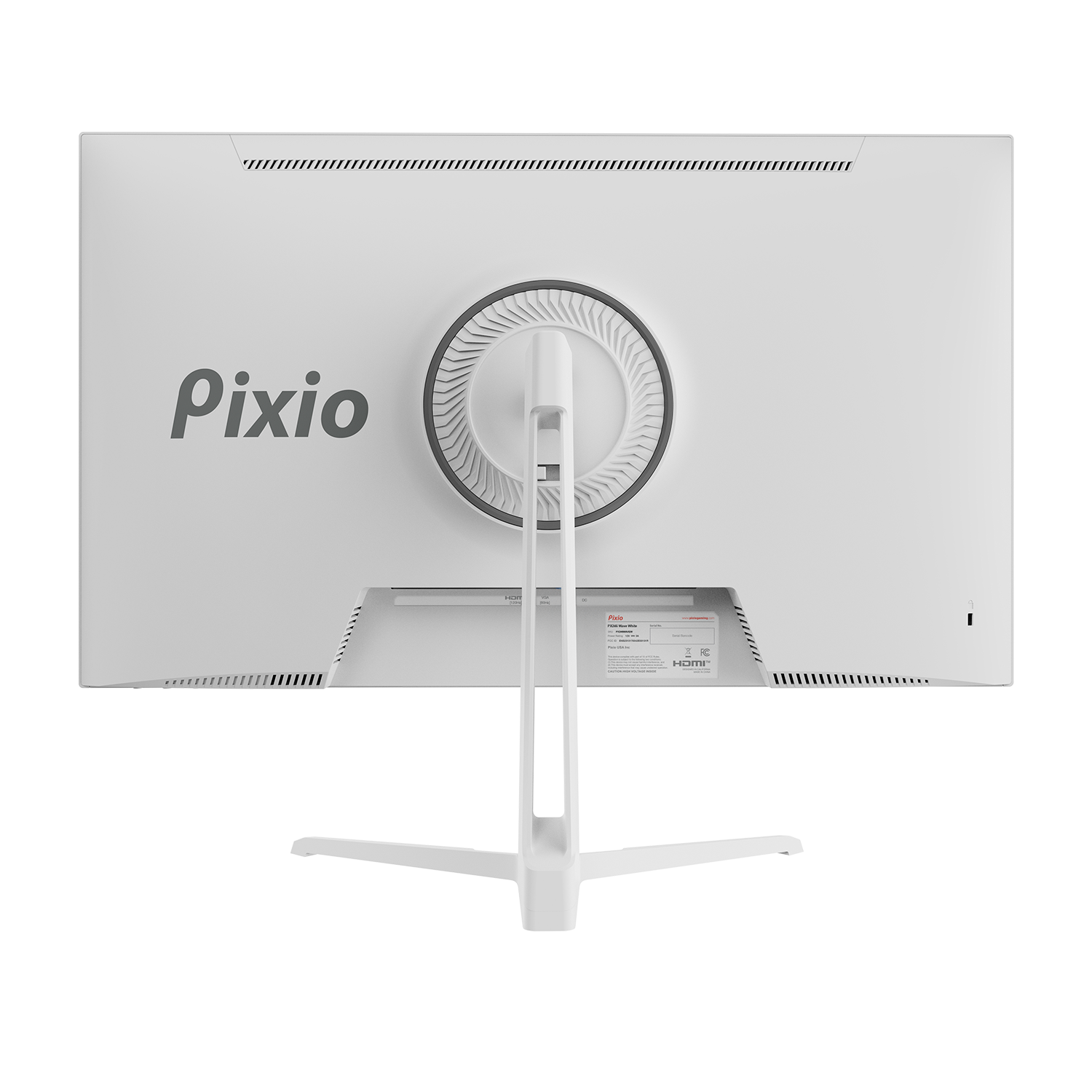
Pixio
ホワイト筐体の23.8インチFHD・IPSモデル。HDMI接続で最大120Hzを使える。購入時の価格と接続条件を確認したい。
FPS競技で勝ちたい

ZOWIE
DisplayPort接続でFHD 400Hzに対応し、DyAc 2で動きの残像感を軽減。HDMIは最大240Hzです。PCの出力とゲーム設定を確認して使います。
4K映像美+PS5兼用
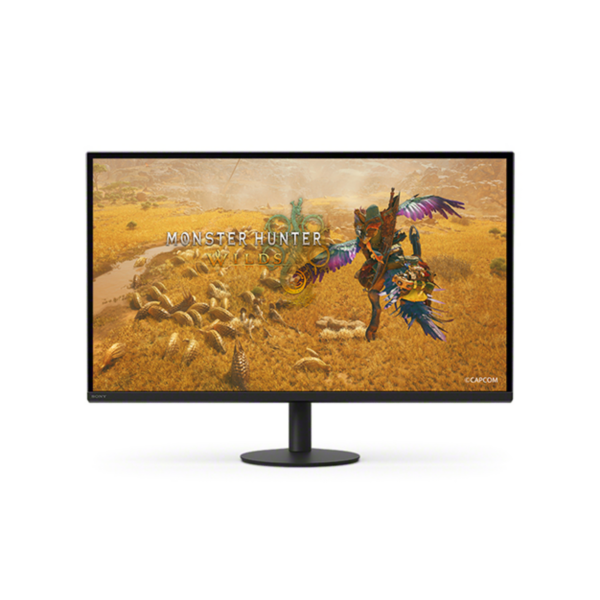
Sony
4K IPSでPCはDP160Hz/HDMI144Hz、PS5は対応ゲームで120Hzを利用可能。直下型LED部分駆動のダイナミックコントラスト比は80,000:1。PS5のHDR調整・画質連動にはソフトウェアと設定の確認が必要です。
この記事の評価基準
本ランキングは以下の4つの観点をもとに、編集部が独自に評価・選定しています。広告費やメーカーからの依頼による掲載は一切行っておりません。
| 評価項目 | 評価内容 | 重視度 |
|---|---|---|
| レビュー評価 | 実際の購入者による評価スコア(5段階) | ◎ |
| レビュー件数 | 信頼性の指標。件数が多いほど客観的な評価 | ◎ |
| 機能・スペック | リフレッシュレート・解像度・パネル・応答速度などの総合評価 | ◎ |
| 価格・コスパ | 機能に対して価格が適正かどうか | ○ |
ゲーミングモニターを選ぶ3つのポイント
ゲーミングモニター選びで特に重視すべきポイントを3つに絞って解説します。なお、PS5などのCS機で使う場合は本体側の出力上限(PS5は最大120Hz)があるため、144Hzを超えるリフレッシュレートはPC接続でこそ活きます。CS機中心なら数字の高さより解像度・HDR画質を優先しましょう。より詳しく知りたい方は選び方ガイドもご覧ください。
💡①リフレッシュレート:FPSなら144Hz以上が必須
リフレッシュレートは映像の滑らかさに直結します。144Hzがゲーミング入門ライン、240HzはFPS競技プレイヤーに最も人気のゾーン、360Hz以上はプロレベルです。掲載機の実売価格を集計すると、240Hz級は2万円弱からある一方、360Hz級は5万円台〜・500Hz級は11万円台〜(いずれも執筆時点の下限)と、価格が大きく跳ねる境目は「240Hzの上」にあります。GPU性能とのバランスも考慮しましょう。
💡②解像度:WQHDが画質と負荷のベストバランス
フルHDはGPU負荷が軽く高フレームレートを出しやすい一方、WQHDは画質と滑らかさを両立。4Kは映像美が圧倒的ですがハイエンドGPUが必要です。2026年現在、WQHD+144〜275Hzが最もボリュームゾーンです。
💡③パネル:IPS万能・VA没入・OLED究極
IPSは色再現性と視野角に優れた万能型。VAは高コントラストで暗いシーンの表現が得意。OLEDは応答速度0.03msと完全な黒が特徴で究極の画質ですが、価格は高めです。
| ポイント | 目安 | 選び方のコツ |
|---|---|---|
| ①リフレッシュレート | 144Hz(入門) 240Hz(FPS競技) 360Hz+(プロ) | GPU性能とセットで考える。144fps出せないなら360Hzは宝の持ち腐れ |
| ②解像度 | FHD(負荷軽・競技向け) WQHD(バランス◎) 4K(映像美) | WQHDが最もコスパ良し。4Kは27インチ以上で真価を発揮 |
| ③パネル | IPS(万能) VA(没入) OLED(究極) | FPS→IPS/TN、RPGや映像→VAやOLED。予算あればOLEDが最強 |
おすすめゲーミングモニターランキングTOP5
編集部がレビュー評価・スペック・実売価格をもとに厳選したTOP5をご紹介します。順位は売れ筋順ではなく、掲載173機種(執筆時点)の公式スペックと実売価格の分布に照らして「その価格に見合う根拠があるか」を確認して選んでいます。予算の目安は、実売2万円以下で選べる掲載機はごく少数(執筆時点で4機種)、2〜5万円台でWQHDや240Hz級FHDに手が届き、4Kは5万円台〜・OLEDは6万円台半ば〜が掲載機の下限です。
23.8インチFHD・IPS・ホワイト筐体のモデル。HDMI接続は最大120Hz、VGA接続は最大60Hz。固定価格や最安という前提ではなく、必要な速度と入力端子で比較したい。
こんな方におすすめ
- 初めてのゲーミングモニターを探している方
- インテリアに馴染むデザインを求める方
- コスパ重視の方
こんな方には向かないかも
- 144Hz以上を求める方
- HDMI機器2台を同時に直接接続したい方(HDMI1系統、別にVGA1系統)

WQHD・240Hz・0.03ms応答のOLEDパネルを、掲載OLED搭載機の中でも最安級の6万円台(執筆時点)で実現。グレアコーティングが暗部コントラストを際立たせ、ゲーム専用ルームなど暗い環境で映像美が最大化する。
こんな方におすすめ
- 暗い環境でOLEDの映像美を最大限に引き出したい方
- WQHD 240HzでFPSとRPGを兼用したい方
- できるだけ手頃な価格でOLEDモニターを試したい方
こんな方には向かないかも
- 明るい部屋や窓際で使う方(グレアパネルは映り込みが顕著)
- スピーカー内蔵を必須とする方
4K IPSの27インチモデル。直下型LED部分駆動のダイナミックコントラスト比は80,000:1。PCはDP160Hz/HDMI144Hz、PS5は対応ゲーム・設定で4K120Hzに対応します。
コンテンツ連動画質にはオート画質モードのオン設定が必要
静的な値とは区別
160HzはPCのDisplayPort入力時に利用可能
こんな方におすすめ
- PCとPS5の両方で4K映像を楽しみたい方
- 27インチで高精細なRPGや映像コンテンツを求める方
- Sony INZONEシリーズで揃えたい方
こんな方には向かないかも
- OLEDの完全な黒を求める方(IPSは黒浮きが生じる場合あり)
- FPS競技で160Hz超を必要とする方
24.1インチFHD・400Hz Fast TNとDyAc 2を組み合わせた競技向けモデル。DisplayPortで400Hz、HDMIで240Hzに対応し、速い動きの残像感を抑える設計です。
VRRとは併用不可
こんな方におすすめ
- FHD 400HzとDyAc 2を組み合わせたいFPSプレイヤー
こんな方には向かないかも
- 映像美やコンテンツ鑑賞も重視する方(色再現性はIPS/OLEDに劣る)
- 10万円超の予算が難しい方

4K・240Hz・0.03ms応答をすべて備えた頂点モデル。黒が完全に沈み色彩も鮮やかで、映像美とゲーミング性能を妥協なく楽しめる。
こんな方におすすめ
- 究極の映像美とゲーミング性能を両立したい方
- 4K OLEDで妥協なくプレイしたい方
- PS5やXboxとの兼用を考えている方
こんな方には向かないかも
- 20万円前後の予算が難しい方
- 同じ画面を長時間表示するゲーム(UI固定のMMOなど)を主にプレイする方
全商品スペック比較表
選び方の3つのポイント(①リフレッシュレート・②解像度・③パネル)で5商品を一覧比較します。
| 商品 | ①リフレッシュレート | ②解像度 | ③パネル | おすすめタイプ | おすすめ度 | 購入 |
|---|---|---|---|---|---|---|
| 120Hz | FHD 1920×1080 | IPS sRGB比115.44% | デザイン重視 コスパ入門 | ★★★★★ | ||
| 240Hz 0.03ms | WQHD 2560×1440 | OLED グレア HDR True Black 400 | OLED映像美 WQHD競技向け | ★★★★★ | ||
| DP160Hz/HDMI144Hz 1ms(高速モード) | 4K UHD 3840×2160 | IPS 動的コントラスト比80,000:1 | 4K高精細 PS5兼用向け | ★★★★☆ | ||
| 400Hz 0.5ms | FHD 24.1インチ | Fast TN FPS特化 | 競技FPS特化 eスポーツ向け | ★★★★☆ | ||
| 240Hz 0.03ms | 4K UHD 3840×2160 | QD-OLED HDR True Black 400 | 4K×OLED究極 映像美最高峰 | ★★★★☆ |
ゲーミングモニター選びでよくある失敗例
購入後に後悔しないために、よくある失敗パターンを確認しておきましょう。
💡失敗①:GPUの性能を考えずに360Hzモニターを購入
「360Hz対応だからヌルヌルになるはず」と購入したが、GPUが144fps程度しか出せず360Hzの意味がなかったケース。リフレッシュレートを活かすにはGPUの出力fpsが追いつく必要があります。自分のPCスペックに合ったリフレッシュレートを選びましょう。
💡失敗②:32インチの4Kモニターをデスクの奥行き50cmで使用
映像美に惹かれて32インチ4Kを購入したが、デスクの奥行きが足りず画面が近すぎて圧迫感があるケース。32インチなら奥行き70cm以上が推奨です。デスク環境に合わない場合は27インチWQHDの方が快適です。
💡失敗③:HDMI接続でリフレッシュレートが出なかった
240Hz対応モニターを購入したが、HDMI 1.4のケーブルで接続していたため120Hzまでしか出なかったケース。240Hz以上を出すにはDisplayPortまたはHDMI 2.1が必要です。モニターだけでなく、ケーブルと接続端子の規格も確認しましょう。
まとめ
ゲーミングモニター選びは「リフレッシュレート」「解像度」「パネルの種類」の3つが最重要ポイントです。FPS競技なら240Hz以上のIPSやTNモデル、映像美重視ならWQHD以上のIPSやOLEDモデル、PS5などCS機中心なら120Hzを超える数字を追うより解像度・HDR画質を優先するのが基本です。 迷ったら予算から絞るのが近道です。23.8インチFHD・HDMI最大120Hzを選ぶなら「23.8インチ 120Hz FHD IPS PX246Wave / White」、6万円台(執筆時点)でOLEDの映像美を試すなら「UltraGear OLED 26.5インチ WQHD(2560×1440)@240Hz 0.03ms グレアパネル ゲーミングモニター」、予算10万円超ならPS5兼用4Kの「INZONE M9 II ゲーミングモニター(4K 160Hz)」かFPS競技特化の「ZOWIE XL2566X+ Fast TN 400Hz DyAc™ 2 24.1インチ ゲーミングモニター For esports」、映像美の頂点なら20万円前後の「Alienware 32 4K QD-OLED ゲーミングモニター」が基準です。上の比較表も参考にしてみてください。

家電・ガジェットを中心に幅広いカテゴリの比較・解説記事を執筆する編集チーム。メーカー公式仕様・価格・出品のレビュー件数と評価を参照し、商品選びに役立つ情報をお届けします。
