目次
本ページはアフィリエイト広告を利用しています。
ワイヤレスゲーミングマウス選びで失敗しないために
「ワイヤレスでもFPSで使える?」「2.4GHzとBluetoothの違いは?」「バッテリーの持ちが心配」——2026年のワイヤレスゲーミングマウスは遅延が有線とほぼ同等に進化し、プロゲーマーの大半が無線を使用する時代になりました。 本記事では、レビュー評価・スペック・実売価格をもとに、2026年のおすすめワイヤレスゲーミングマウスTOP5を厳選しました。54gの超軽量最上位からRGB搭載の多機能モデルまで、用途別にベストな一台が見つかります。
この記事の評価基準
本ランキングは以下の4つの観点をもとに、総合的に評価・順位付けしています。
| 評価項目 | 評価内容 | 重視度 |
|---|---|---|
| レビュー評価 | 実際の購入者による評価スコア(5段階) | ◎ |
| レビュー件数 | 信頼性の指標。件数が多いほど客観的な評価 | ◎ |
| 機能・スペック | センサー性能・ポーリングレート・重量・バッテリーの総合評価 | ◎ |
| 価格・コスパ | ワイヤレスマウスとしての機能に対して価格が適正かどうか | ○ |
ワイヤレスゲーミングマウスを選ぶ3つのポイント
ワイヤレスマウス選びで特に重視すべきポイントを3つに絞って解説します。より詳しく知りたい方は選び方ガイドもご覧ください。
💡①接続方式:ゲーム用途は2.4GHz一択
ワイヤレスマウスの接続方式は主に「2.4GHz USBレシーバー」と「Bluetooth」の2種類。ゲーム用途では低遅延の2.4GHz接続が必須です。Razer HyperSpeedやZOWIEのエンハンストワイヤレスなど、各社が独自の低遅延技術を搭載しています。Bluetoothは普段使いやモバイル時の予備接続として活用しましょう。
💡②バッテリー持続時間:70時間以上なら安心
大会やロングセッションでのバッテリー切れは致命的。70時間以上のモデルなら週1回の充電で余裕をもって使えます。急速充電対応モデルなら15分の充電で数時間プレイ可能なものも。充電しながら有線で使えるデュアル接続対応も便利です。
💡③重量:ワイヤレスでも55g以下が主流に
バッテリー搭載のため有線より重くなりがちですが、2026年現在は50g台のワイヤレスモデルが続々登場。Razer Viper V3 Pro SEは約54g(ケーブル・ドングルを除く)、Pulsar Xlite CrazyLightはドットソールで約44g/通常ソールで約46g(ケーブル除外)と超軽量を実現。FPS向けなら60g以下を目安に選びましょう。
| ポイント | 目安 | 選び方のコツ |
|---|---|---|
| ①接続方式 | 2.4GHz(ゲーム必須) Bluetooth(普段使い) デュアル(両対応) | ゲーム用途は2.4GHz一択。日常使いも兼ねるならBluetooth併用モデルが便利 |
| ②バッテリー | 〜50時間(要注意) 70〜100時間(安心) 100時間〜(長持ち) | 70時間以上なら週1充電でOK。急速充電対応だとさらに安心 |
| ③重量 | 〜55g(超軽量) 55〜70g(軽量) 70g〜(標準) | FPS→55g以下、汎用→70g以下。エルゴ派は重めでもOK |
おすすめワイヤレスゲーミングマウスランキングTOP5
レビュー評価・スペック・実売価格をもとに厳選したTOP5をご紹介します。54gの超軽量最上位からプロ仕様のエルゴモデルまで幅広くカバーしています。
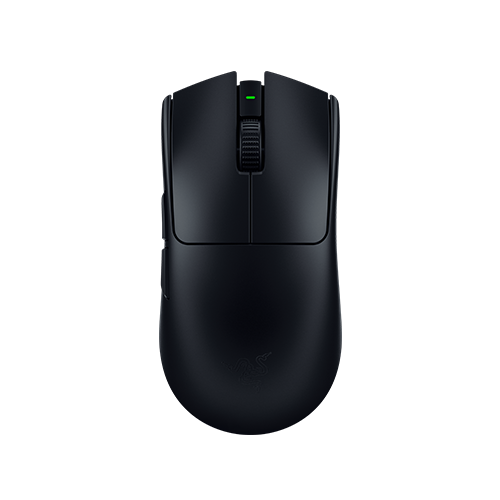
54gの超軽量左右対称ワイヤレスマウス。第2世代35Kオプティカルセンサーと第3世代光学スイッチを搭載し、HyperSpeed Wireless技術で最大95時間のバッテリーを実現する最上位モデル。
こんな方におすすめ
- 超軽量×低遅延の最高峰ワイヤレスマウスを求めるFPSプレイヤー
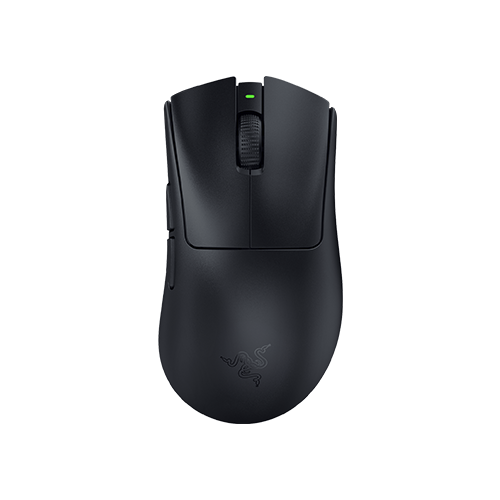
55gの超軽量エルゴノミクスワイヤレスマウス。プロゲーマー監修のグリップ形状でかぶせ持ち・つかみ持ちの両方に対応。HyperSpeed接続と100時間バッテリーで長時間の安定プレイを実現。
こんな方におすすめ
- エルゴ形状で手に馴染むワイヤレスマウスを求めるかぶせ持ちユーザー

約44gの超軽量ワイヤレスマウス。XS-1センサー搭載で32000DPI・1ms応答を実現。右手パームグリップ向けの人間工学設計で長時間使用でも疲れにくく、約65時間のバッテリー持続。
こんな方におすすめ
- 超軽量ワイヤレスをエルゴ形状で使いたいパームグリップユーザー
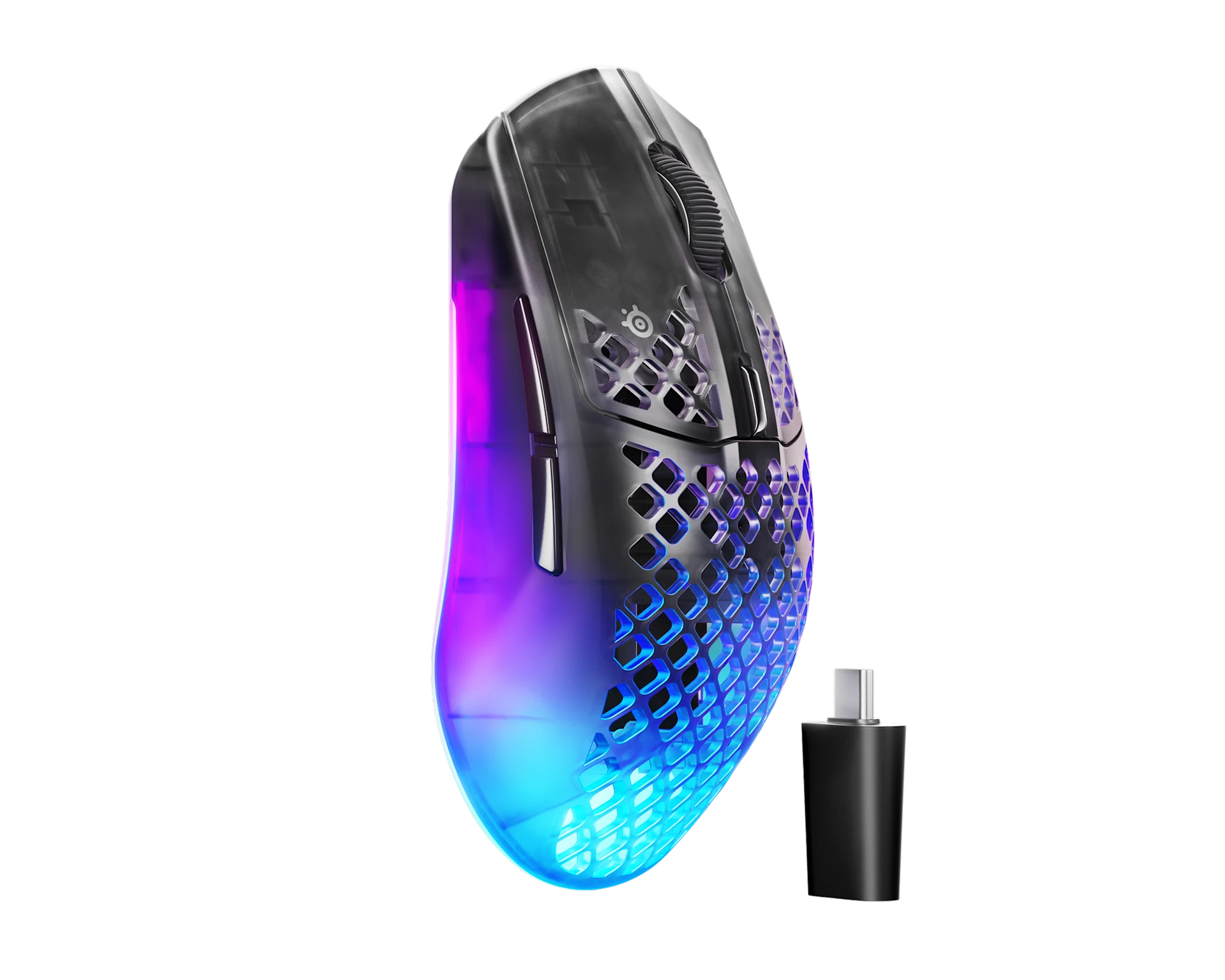
68gのハニカムシェルにIP54のAquaBarrierを組み合わせたワイヤレスマウス。2.4GHzで最大4000Hzに対応し、Bluetoothと有線USB-Cでも使える。
参照している販売ページでは購入者レビューもまだ少ない
こんな方におすすめ
- ワイヤレスでも4000Hzや防塵防水を求める右利きの方

プロシーンで定番のPROシリーズ第2世代。約60gの左右対称ボディにHERO 2センサー(最大44,000DPI)を搭載し、付属受信機とG HUBで無線最大8,000Hzに対応するLIGHTSPEED接続と公称最大95時間(使用条件で変動)バッテリーを両立した基準機。
手の接点や持ち方との相性を確認して選べる
持続時間は使用条件で変わる
こんな方におすすめ
- プロ定番の安定した形状と低遅延ワイヤレスを求めるFPSプレイヤー
全商品スペック比較表
選び方の3つのポイント(①接続方式・②バッテリー・③重量)で5商品を一覧比較します。
| 商品 | ①接続方式 | ②バッテリー | ③重量 | おすすめ度 | 購入 |
|---|---|---|---|---|---|
| 2.4GHz HyperSpeed | 95時間 長持ち | 54g 超軽量 | ★★★★★ | ||
| 2.4GHz HyperSpeed | 100時間 長持ち | 55g 超軽量 | ★★★★★ | ||
| 2.4GHz ワイヤレス | 65時間 安心 | 44g 超軽量 | ★★★★☆ | ||
| 2.4GHz デュアル | 120時間 長持ち | 68g 軽量 | ★★★★☆ | ||
| 2.4GHz LIGHTSPEED | 95時間 長持ち | 60g 軽量 | ★★★★☆ |
まとめ
ワイヤレスゲーミングマウスは「ケーブルレスの自由な操作」「2.4GHz接続で有線同等の低遅延」「50g台の超軽量モデルの登場」により、2026年のゲーミングマウスの主流となっています。 迷ったら、Razer Viper V3 Pro SEは約54g(ケーブル・ドングルを除く)で、1000Hz時最大95時間、8000Hz時最大17時間の公称駆動。無線8kHzには別売ドングルが必要です。エルゴ形状ならDeathAdder V3 HyperSpeed、超軽量重視ならPulsar Xlite CrazyLight、2.4GHzで4000Hzを使いたいならSteelSeries Aerox 3 Wireless Gen 2も検討してみてください。 有線との比較が気になる方は、おすすめランキングでさらに多くのモデルをスコア順に比較してみてください。

家電・ガジェットを中心に幅広いカテゴリの比較・解説記事を執筆する編集チーム。メーカー公式仕様・価格・出品のレビュー件数と評価を参照し、商品選びに役立つ情報をお届けします。