目次
本ページはアフィリエイト広告を利用しています。
予算でここまで変わる、ゲーミングマイク選びの現実
「3,000円のマイクと3万円のマイク、実際に何が違うの?」「配信を始めたいけど最初はどのくらい投資すべき?」「コスパ重視で選びたいが、後悔したくない」——ゲーミングマイクは価格帯によって、接続方式・マイク方式・ノイズ対策性能に大きな差が生まれます。 エントリー(〜10,000円)はUSBコンデンサーのプラグ&プレイが中心。ミドル(10,000〜30,000円)ではダイナミック型やDSPノイズ処理が選択肢に入り、音声クオリティが大きく向上します。ハイエンド(30,000円〜)は、USB/XLR両対応・25mm大口径カプセル・専用ミキサー同梱など、配信を本業レベルに引き上げる機材が揃います。この記事では3つの価格帯ごとに「何が手に入るのか」を明確にし、各帯のベストバイをご紹介します。
価格帯ごとの特徴まとめ
まずは3つの価格帯で何が変わるのか、全体像を把握しましょう。 なお、本記事の価格帯の分類は定価(メーカー希望小売価格=listPrice。オープン価格・定価未確認のモデルは実勢基準)ベースで編集部が固定しており、実売価格は変動します。最新の実売価格は各商品ページでご確認ください。
| 価格帯 | マイク方式 | 接続・ノイズ対策 | 主な特徴 | こんな人向け |
|---|---|---|---|---|
| 〜10,000円 | USBコンデンサー中心 | USB A/C、プラグ&プレイ、タップミュート搭載モデルも | とにかく手軽に始められる。スペックより「まず使う」重視 | 配信デビュー・VC入門・学生・サブ機 |
| 10,000〜30,000円 | ダイナミックUSBが選択肢に | USB/XLR両対応・DSPノイズ処理・専用ソフト連携 | 音質の幅が大きく広がる。ブランドの本命モデルが揃う価格帯 | ゲーム実況・配信を本格化したい方・騒がしい部屋での配信 |
| 30,000円〜 | 25mm大口径コンデンサー・プロ用ダイナミック | XLR対応・AIノイズキャンセリング・高機能ミキサー連携 | 声の「立つ感覚」と圧倒的なノイズ耐性。プロ志向の決定版 | プロ配信者・ポッドキャスター・Vtuber本格デビュー |
【〜10,000円】エントリーおすすめ4選
USB接続モデルは、対応機器と入力設定を確認して使います。Snowball iCEも専用ドライバー不要ですが、OSとアプリで入力機器・音量を設定します。Logicool G Snowball iCEを筆頭に、Razer Seiren V3 MiniやFIFINEなど、VC・ゲーム実況の入門として十分な音質を備えたモデルが揃っています。

球体デザインのUSBコンデンサーマイク。カーディオイド・16bit/44.1kHzの基本構成で、付属スタンドを使いロゴ面を音源へ向けて設置します。専用ドライバー不要ですが、OSと使用アプリで入力機器・音量の設定が必要です。
USB接続後、OS・アプリで入力機器と音量を設定して使う
国内登録品への適用や他アプリでの動作保証とは区別する
こんな方におすすめ
- 初めてマイクを購入する方
- ドライバーや設定なしで今すぐ配信を始めたい方
- Blueブランドの実績ある定番モデルを選びたい方
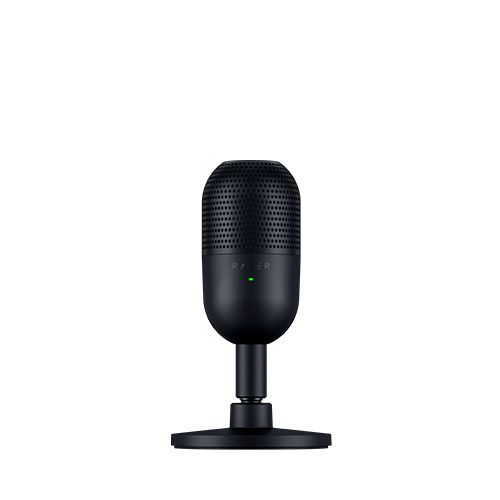
RazerのコンパクトなUSBコンデンサーマイク。スーパーカーディオイドで周囲の音の混入を抑える設計で、角度調整スタンドは振動対策を備えます。タップミュートとLEDで操作状態を確認でき、声以外の音をすべて遮断するものではありません。
環境やゲインに応じた調整も必要
こんな方におすすめ
- デスクを省スペースに保ちながらRazerブランドの配信入門機を選びたい方
- タップミュートで快適に使いたい方

USB専用のダイナミックマイク。ゲイン調整、タッチミュート、3.5mmヘッドホンモニタリングとRGBを備えます。入力音量やミュートを手元で操作したい人向けです。方式だけでPCファンや打鍵音を遮断できると判断せず、口元の位置と音量を合わせて使います。
配置と入力音量を合わせ、必要なら適合するアームを選ぶ
こんな方におすすめ
- USBでゲイン
- ミュート
- モニターを手元操作したい方
- RGBを使いたい方

付属三脚で卓上に設置するUSBコンデンサーマイク。前面ノブで入力音量を調整し、最小まで回すと消音できます。専用ドライバーの追加は不要ですが、OSや使用アプリで入力機器と音量を設定して使います。
OSや使用アプリで入力機器・音量を設定して使う
前面ノブを最小に回して消音でき、解除時は音量を調整する
こんな方におすすめ
- まず最低限のコストで配信
- VCを始めてみたい方
- カラバリ豊富なマイクを探している方
【10,000〜30,000円】ミドルクラスおすすめ4選
1〜3万円はゲーミングマイクの本命ゾーンです。ダイナミック型の環境音耐性・USB/XLR両対応の拡張性・AI連携のノイズキャンセリングなど、エントリーとは一線を画す機能が揃います。SHURE・HyperX・Logicool Gといった信頼性の高いブランドのラインナップが充実しており、配信を本格化したい方に特におすすめの価格帯です。

世界的なオーディオブランド・SHUREがゲーミング配信特化で2024年9月に投入したダイナミックUSBマイク。OBS公式認定・VGP2025金賞受賞という確かな実績を持ち、ダイナミック型の物理的な環境音耐性にDSPノイズ処理(リアルタイム・デノイザー)とDigital Popper Stopper™が加わった即戦力モデル。MOTIV Mixアプリで配信音声を一元管理できる本格仕様。
SHUREブランドの信頼性とゲーミング向け実績を兼ね備えた定番機
こんな方におすすめ
- 定番ブランドSHUREの配信マイクで騒がしい環境でも声をクリアに届けたい方
- OBS認定のプラグ&プレイ運用で始めたい方
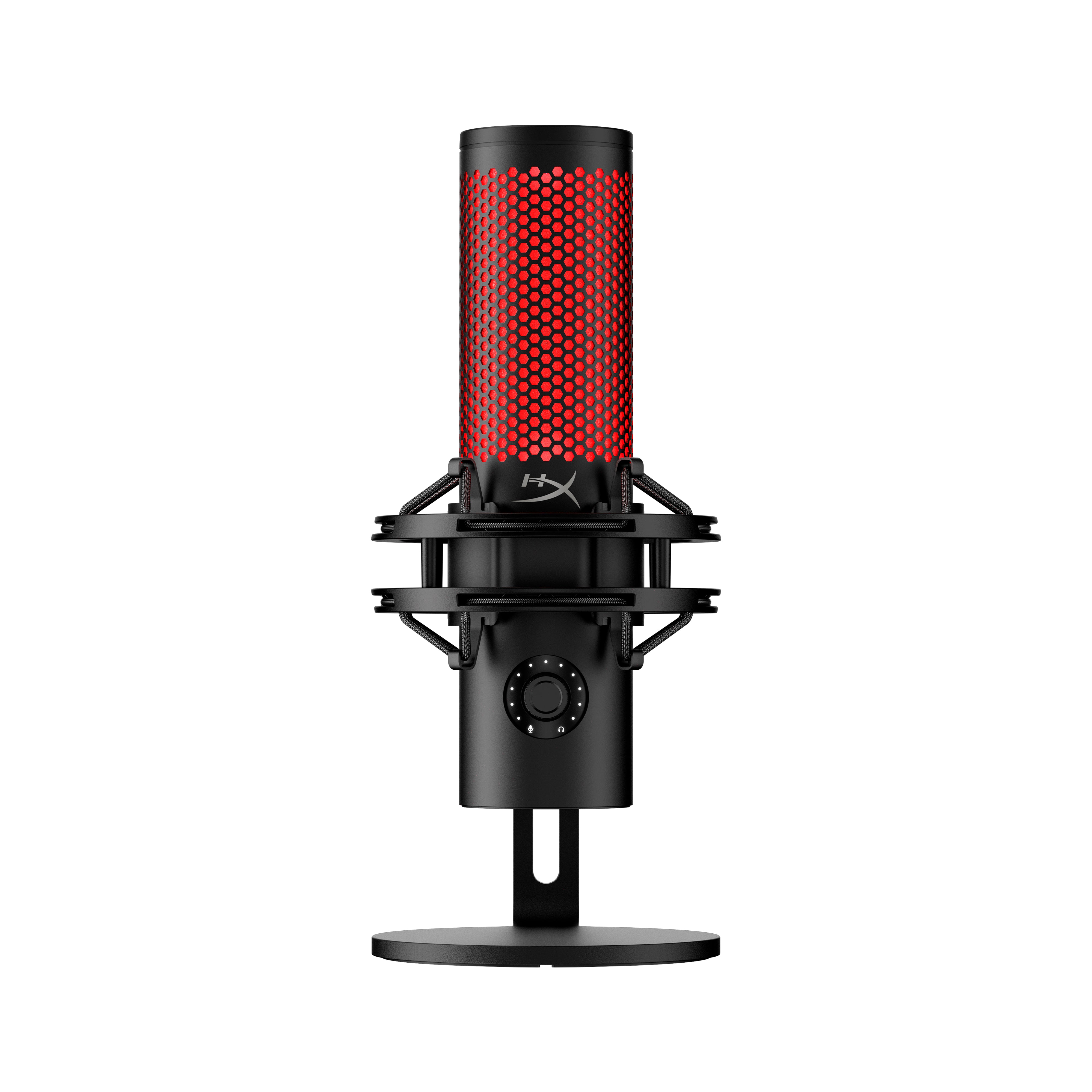
2024年9月発売のUSBコンデンサーマイク。24bit/96kHzに対応し、多機能ノブを約2秒長押しして4指向性を選びます。ノブを押して調整モードを切り替え、ゲイン・ヘッドホン音量・マイクモニター音量を調整できます。ヘッドホン関連の調整には3.5mm接続が必要です。取り外し可能なショックマウントを備えます。
形式だけでQuadCast Sとの音質の上下は決めない
ヘッドホン関連の調整には3.5mm接続が必要
内蔵ポップフィルターの搭載は未確認
発光エフェクトは変えられるが、多色RGBでの色変更を目的とする人には合わない
こんな方におすすめ
- 静かな環境でミドルクラスの4指向性コンデンサーマイクを手に入れたい方
- HyperX定番ブランドで長く使いたい方
- 多機能ノブで手元操作を完結させたい方
こんな方には向かないかも
- PCファン音や生活音が多い部屋でノイズを抑えたい方(ダイナミック型を推奨)
- XLR接続への将来ステップアップを主目的にしている方

スーパーカーディオイドと24bit/96kHzに対応するダイナミックUSBマイク。Smart Audio Lockのリミッターで音割れを抑え、エキスパンダーで周囲の雑音を低減します。G HUBではBlue VO!CEやLIGHTSYNC RGBを設定できます。
こんな方におすすめ
- 生活音の多い環境で本格的なダイナミックUSBマイクを使いたい方
- Logicool GのRGBデスクとの統一感を重視する方

USB/XLR対応のダイナミックマイク。USB時は本体のゲイン・ミュート・ヘッドホン操作が使え、XLR接続だけの場合は接続先機材で調整します。ショックマウントとアダプターは付属しますが、通常のK688にブームアームは含まれません。
ブームアーム本体は購入するセットに含まれるか別に確認する
通常セットのアームは別売
こんな方におすすめ
- コスパ重視でUSB/XLR両対応のダイナミックマイクを探している方
- 将来XLRへのステップアップも視野に入れている方
【30,000円〜】ハイエンドおすすめ4選
3万円以上の価格帯は、USB/XLR両対応ダイナミック・XLR専用プロ機・25mm大口径カプセルなど、配信を本業レベルに引き上げる機材が揃います。SHUREでは、USB側のDSPを使うMV7+、追加入力を備えるMV7i、外部プリアンプと組み合わせるSM7Bなど、必要な機能と接続構成から選べます。価格帯だけで音質やノイズへの強さが決まるわけではありません。

USB-CとXLR出力に対応したダイナミックマイク。1680万色のLEDタッチパネルでミュート操作ができ、USB接続では自動レベル、リアルタイム・デノイザー、Digital Popper Stopper、リバーブを使えます。XLR出力にはMOTIV Mixの音声処理設定は反映されません。
こんな方におすすめ
- 配信プロ定番のSHURE MV7+ でUSB/XLR両対応の長期投資をしたい方
- 将来オーディオインターフェース環境へのステップアップを視野に入れている方

1973年に始まるSM7シリーズの系譜を受け継ぎ、2001年に登場したXLR専用ダイナミックマイク。『Thriller』で使われたのは旧SM7です。低域ロールオフとプレゼンスブーストのスイッチ、内蔵エアサスペンションを備え、外部プリアンプと組み合わせて使います。
外部プリアンプやミキサーを選んで組み合わせるXLR接続のモデルです
声量・距離・入力レベルに合わせて調整し、必要な追加機材を確認してください。
こんな方におすすめ
- 本格的なXLR配信環境を構築してプロの音声品質を長く使い続けたい方
- 配信者としての最終形に投資したい方
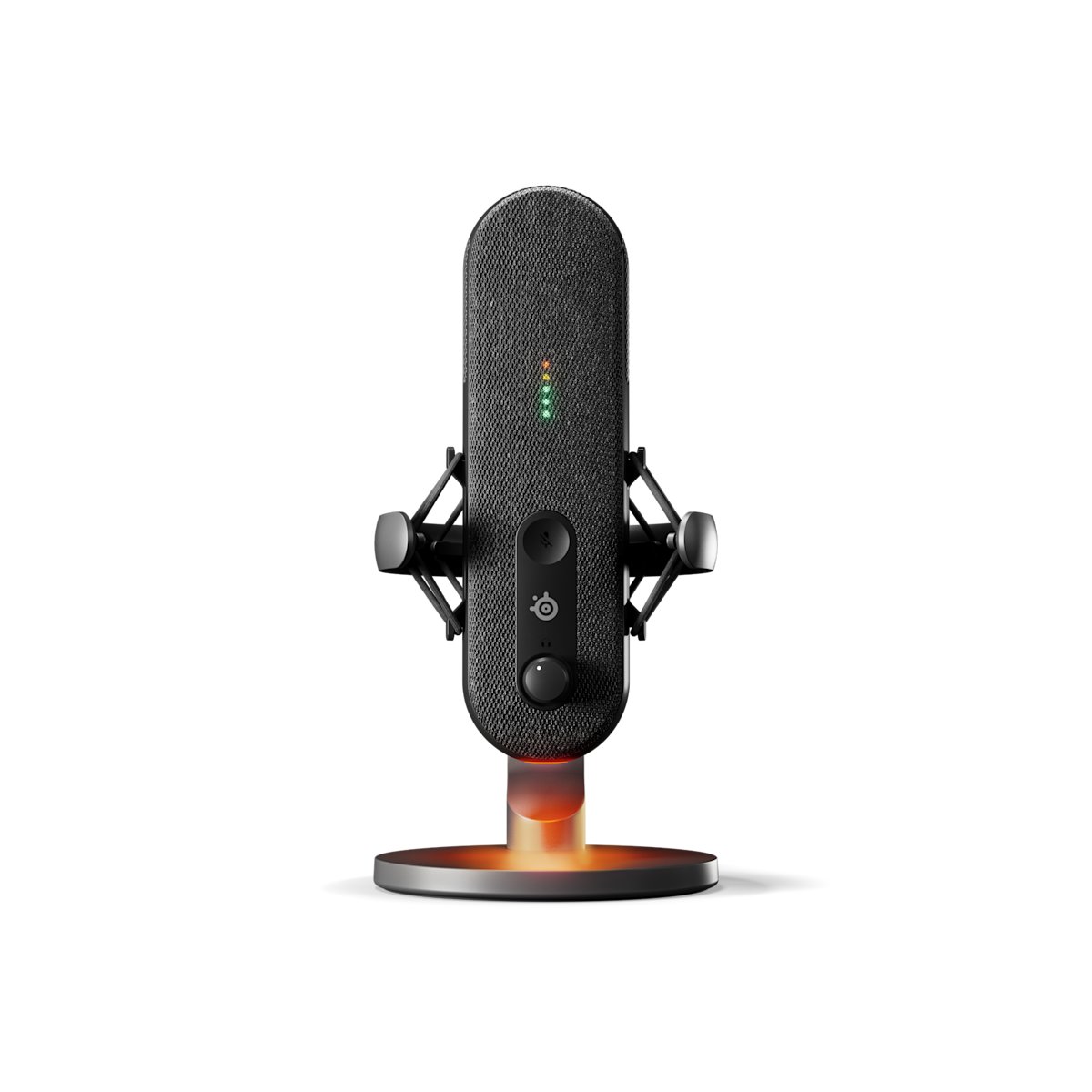
25mmコンデンサーカプセルを搭載するUSBマイク。3万円台で本体のLED表示やヘッドホン出力を使いたい方の候補です。AIノイズキャンセリングはSonar側で設定するソフト機能で、3倍のカプセルという訴求から音質の優劣や生活音の除去量は保証しません。
寸法だけで他機種への音質優位は決めない
全生活音を除去する保証ではない
こんな方におすすめ
- 3万円台でUSB接続
- 本体LEDを使い、対応するPC環境でSonarのノイズ低減を設定したい方

本体マイクにオーディオインターフェース機能とXLR/6.3mmコンボ入力を1系統備えたモデル。追加のマイクや楽器とケーブルを用意し、対応するUSB-C機器へ本体マイクと合わせて録音できます。出力モードと入力ごとの設定を用途に合わせて選びます。
接続機器の説明書で必要性を確認し、不要ならオフにします
こんな方におすすめ
- 追加マイクや楽器を用意し、本体マイクと合わせて録音したい方
- インターフェース機能をマイクにまとめたい方

3万円台前半でaRGB映えと32bit/192kHz音質を両立したHyperXのコンデンサー最上位機。108個のaRGB LEDをNGENUITYでフルカスタマイズでき、配信セットアップに視覚的な存在感を加えたい方向けのUSBオールインワン機。
形式の数値だけで音質や音割れ回避を保証するものではない
方式だけで環境音の除去は保証されない
使用するソフトとOSの対応環境を確認しておきたい
こんな方におすすめ
- 3万円台でaRGBライティング映えと高音質録音を両立させたい方
- 配信セットアップにHyperXの統一感を加えたい方
- 歌やASMRなどポスト編集を重視するクリエイターの方
こんな方には向かないかも
- XLR接続で外部機器と組み合わせたい方
予算別でよくある質問
購入前によく聞かれる疑問に、価格帯の視点からお答えします。
💡Q. 1万円以下でも配信に使えますか?
A. 接続先と使用ソフトの対応を確認して選びます。Snowball iCEは専用ドライバー不要ですが、OS・アプリの入力設定が必要です。米国同名製品のDiscord認定を、国内登録品やOBS等の動作保証へ拡張しないようにします。V3 MiniはDiscord・OBS等での使用が案内されますが、公認認証と同義ではありません。K658も方式だけで周囲の音を遮断するものではありません。入力ゲイン・口元の位置を調整し、ヘッドホンで確認して使います。
💡Q. ミドル帯(1〜3万円)でコンデンサーとダイナミック、どちらを選ぶべきですか?
A. 方式だけで決めず、必要な指向性・入力操作・モニター機能を確認します。Yeti GXはスーパーカーディオイドとSmart Audio Lockを備えますが、環境音を完全に消すものではありません。マイクの向きと入力を合わせて使います。
💡Q. ハイエンド(3万円〜)は本当に必要ですか?
A. 「声の存在感を引き上げたい」「長期間同じ機材を使いたい」「XLR環境に将来移行したい」という場合に投資する価値があります。SHURE MV7+(4万円台)やSteelSeries Alias(3万円台)は購入後に「もっと早く買えばよかった」という声が多いカテゴリです。
💡Q. XLR専用マイク(SM7B等)を選ぶ場合、他に何が必要ですか?
A. XLR対応オーディオインターフェースなど、マイク入力を持つ機器を用意します。SM7Bの公式ガイドは、60dBを超えるゲインを確保できない場合にインラインブースターかより高ゲインのプリアンプを案内しています。声量・距離・入力レベルに合わせて調整し、必要な追加機材を確認してください。
💡Q. 予算が決まっている場合、周辺機器の予算はどう配分すればよいですか?
A. 基本は「マイク7:周辺機器3」の比率が目安です。3,000〜5,000円のブームアームと2,000〜4,000円のショックマウントを揃えるだけで音質は大幅に改善します。特にダイナミック型は口元に近づける必要があるため、マイクアームは実質必須の周辺機器です。
まとめ:予算ごとのおすすめ1本
ゲーミングマイクは予算が上がるほど「接続の柔軟性」「マイク方式の選択肢」「ノイズ対策の精度」が拡大します。まずVCや配信をとにかく試したいなら、Blue Microphones由来の定番Logicool G Snowball iCEが安心の入門選択肢です。騒がしい部屋での配信を本格化するなら、ミドル帯ではSHURE MV6(OBS認定のダイナミックUSB)かHyperX QuadCast 2(24bit/96kHz・4指向性の現行定番機)が頼りになります。SHURE MV7+はUSB側の音声処理とXLR出力を使い分けたい方、SM7Bは外部プリアンプのゲインを確保してXLRで収録したい方の候補です。aRGB映えと32bit/192kHz音質を3万円台で両立させたいなら、HyperX QuadCast 2 Sも視野に入れてみてください。 「どのモデルが自分に合うか」をより詳しく知りたい方は、接続方式・指向性・ノイズ対策の5つのポイントを解説した選び方ガイドや、スコア順のおすすめランキングもあわせてご覧ください。

家電・ガジェットを中心に幅広いカテゴリの比較・解説記事を執筆する編集チーム。メーカー公式仕様・価格・出品のレビュー件数と評価を参照し、商品選びに役立つ情報をお届けします。