目次
本ページはアフィリエイト広告を利用しています。
PC向けゲーミングコントローラー選びで失敗しないために
「SteamでコントローラーがXInput対応かわからない」「Bluetooth接続で入力遅延が気になる」「ポテンショメーター式スティックを買ってすぐドリフトが出た」——PC向けコントローラー選びは、OS・Steamとの互換性、接続方式による遅延差、スティックの耐久性が特に重要です。 このページでは、スペック・価格・レビュー傾向をもとに、PC向けおすすめゲーミングコントローラーTOP5を整理しました。XInputネイティブの定番からプロ仕様ハイエンド、コスパ重視のマルチ対応モデル、国産有線モデル、格安エントリーまで幅広くカバーしています。
迷ったらこの3つ
詳しい比較を読む前に、まず目的別の編集部一押しを知りたい方向けに、3つのシーン別おすすめをご紹介します。総合ランキングは下のセクションでじっくり比較できます。
定番・迷わない
Microsoft
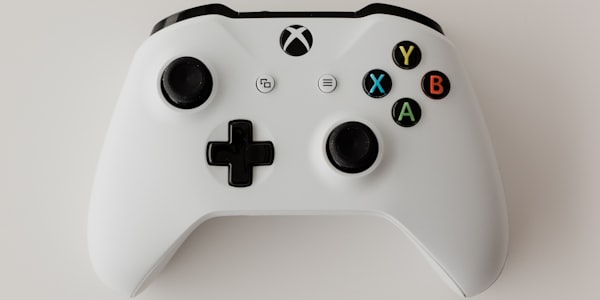
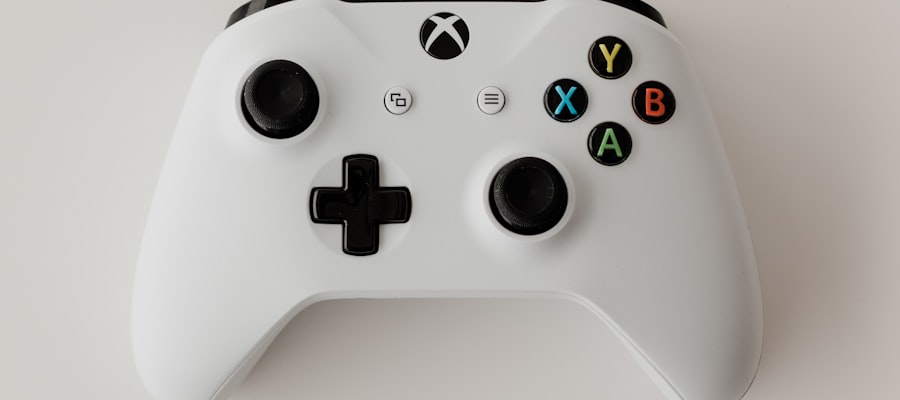
PC(Steam)との互換性が最高水準のXInputネイティブ対応機。接続するだけでほぼ全タイトルが動作し、Xbox Wireless・Bluetooth・USB-C有線の3接続に対応。8色展開で好みのカラーを選べる基準機。
競技・FPSで勝つ
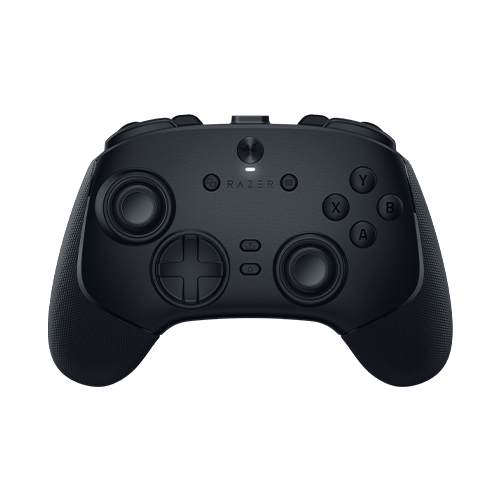
Razer
8KHzポーリングレートで0.125msの超低遅延入力を実現。ホールエフェクトスティックでドリフト耐性も高く、4つの背面ボタンでFPS・格闘ゲームの操作効率を大幅に引き上げるプロ仕様ハイエンド。
コスパとドリフト対策

GameSir
ホールエフェクトスティック・背面4ボタン・2.4GHz/Bluetooth/USB有線の3接続を¥6,788前後で実現。PC以外にSwitch・Android・iOSにも対応する高コスパのマルチプラットフォームモデル。
この記事の評価基準
本ランキングは以下の4つの観点をもとに、編集部が独自に評価・選定しています。広告費やメーカーからの依頼による掲載は一切行っておりません。
| 評価項目 | 評価内容 | 重視度 |
|---|---|---|
| XInput/Steam対応 | PCゲーム(Steam等)でのプラグ&プレイ対応度、XInput/DirectInput切り替えの柔軟性 | ◎ |
| 接続方式・遅延 | 有線/2.4GHz無線/Bluetooth の遅延差とPC環境での安定性 | ◎ |
| スティック方式・操作性 | ホールエフェクト等のドリフト耐性、背面ボタン・リマップ対応 | ◎ |
| 価格・コスパ | 機能に対して価格が適正かどうか | ○ |
PC向けコントローラーを選ぶ3つのポイント
PC向けコントローラー選びで特に重視すべきポイントを3つに絞って解説します。より詳しく知りたい方は選び方ガイドもご覧ください。
💡①XInput/DirectInput対応とSteam親和性
PCゲームのコントローラー規格には「XInput」と「DirectInput」の2種類があります。Steam・最新PCゲームの多くはXInput前提で設計されており、Xboxコントローラーや「XInput対応」と明記されたモデルは接続するだけで認識されます。一方、DirectInputのみのパッドはSteamの「ビッグピクチャーモード」での手動設定が必要になる場合があり、初心者には手間です。購入前にXInput対応の記載があるか確認することを強くおすすめします。
💡②接続方式(有線・2.4GHz無線・Bluetooth)と遅延
USB有線は電波干渉がなく最も安定した接続で、遅延も実質ゼロ。競技・FPS用途に最適です。2.4GHz無線(専用USBドングル)は有線に近い低遅延を維持しながらケーブルレスで使えるため、普段使いのバランスが取れています。Bluetoothは手軽に接続できる反面、PCの環境や他機器との干渉で遅延変動が起きやすく、競技用途には不向きです。遅延を最小化したい場合は有線か2.4GHz無線を選びましょう。
💡③スティック方式・背面ボタン・リマップ
スティックのセンサー方式は耐久性に直結します。一般的なポテンショメーター式(抵抗式)は1〜2年の使用でスティックドリフトが発生しやすい傾向があります。磁気非接触式のホールエフェクト(またはTMR/Hall)を採用するモデルは摩耗しないため長期間安定した精度を保てます。また背面ボタン(リマップ可能)があると、スティックを動かしながらジャンプ・リロードが同時に行え、FPS・アクションゲームで有利です。
| ポイント | 目安 | 選び方のコツ |
|---|---|---|
| ①XInput/Steam対応 | XInputネイティブ: 挿すだけで認識 DirectInput専用: 手動設定が必要な場合あり | 「XInput対応」の明記があるか購入前に確認 |
| ②接続方式・遅延 | 有線: 遅延最小・安定最高 2.4GHz: 有線並みの低遅延・ワイヤレス Bluetooth: 手軽だが遅延変動あり | 競技・FPSは有線か2.4GHz、カジュアルはBTでOK |
| ③スティック・背面ボタン | ポテンショ式: 1〜2年でドリフト可能性あり ホールエフェクト/TMR: 長期間安定 背面ボタン: 2〜4基 | 長期使用ならホールエフェクト推奨。FPSは背面ボタンあると有利 |
おすすめPC向けゲーミングコントローラーランキングTOP5
スペック・価格・レビュー傾向をもとに厳選したTOP5をご紹介します。XInputネイティブの定番からプロ仕様ハイエンド、コスパ重視のマルチ対応、国産有線モデル、格安エントリーまで幅広くカバーしています。
PCゲームのXInputネイティブ対応の基準機。Steam含む最新PCタイトルに接続するだけで認識され、Xbox Wireless・Bluetooth・USB-C有線の3接続対応。8色展開で価格と汎用性のバランスが取れた定番モデル。
こんな方におすすめ
- PCゲームを手軽にコントローラーで始めたい方
- XInput標準対応のシンプルな定番を求める方
こんな方には向かないかも
- 競技FPSで超低遅延入力を求める方
- ドリフト対策を重視する方(ホールエフェクトモデルを検討)
PC向けプロ仕様コントローラーの最上位クラス。8KHzポーリングレート(0.125ms応答)・ホールエフェクトスティック・4つの背面ボタンを搭載し、競技FPSやアクションゲームで本格的な操作環境を構築できる。
こんな方におすすめ
- 競技FPSで入力遅延を極限まで削りたい方
- ドリフト耐性と背面ボタンを両立したい方
こんな方には向かないかも
- PS5など複数プラットフォームで使い回したい方
- 予算¥10,000以内で探している方
PC・Switch・Android・iOSで使えるマルチプラットフォーム対応のコスパモデル。ホールエフェクトスティック・背面4ボタン・2.4GHz/Bluetooth/USB有線のトリプル接続対応を¥6,788前後で実現。
こんな方におすすめ
- コスパ重視でホールエフェクトとマルチ環境を両立したい方
- PCとSwitchを1台で使い回したい方
こんな方には向かないかも
- PS5でも使いたい方
- 競技レベルの超低遅延を求める方

国産ELECOMが手がけるPC専用有線ゲームパッド。ホールエフェクトスティックと背面2ボタン(マクロ登録可能)、3段階トリガーストップを搭載しXInput対応。有線ならではの遅延ゼロと安定接続が強み。
こんな方におすすめ
- 国産メーカーの信頼感を重視する方
- ホールエフェクトと背面ボタンを有線で揃えたい方
こんな方には向かないかも
- ワイヤレスで快適に使いたい方
- コンソール機でも兼用したい方
PCゲームのコントローラー入門に最適な格安エントリーモデル。XInput/DirectInput切り替えスイッチ搭載でSteamから旧世代タイトルまで幅広く対応。USB有線でプラグ&プレイ、電池も不要な定番パッド。
こんな方におすすめ
- PCゲームをコントローラーで初めて試したい方
- サブパッドや予備用に安く揃えたい方
こんな方には向かないかも
- 競技FPSや長時間のハードプレイを想定している方
- 振動フィードバックを重視する方
全商品スペック比較表
選び方の3つのポイント(①XInput/Steam対応・②接続方式/遅延・③スティック/背面ボタン)で5商品を一覧比較します。
| 商品 | ①XInput/Steam対応 | ②接続方式/遅延 | ③スティック/背面ボタン | おすすめタイプ | おすすめ度 | 購入 |
|---|---|---|---|---|---|---|
| XInputネイティブ ほぼ全タイトル対応 | Xbox Wireless/BT/USB-C 3接続対応 | ポテンショメーター式 背面ボタンなし | 定番・汎用 PC入門 | ★★★★★ | ||
| XInput対応 8KHzポーリング | 2.4GHz/USB有線 最高水準の低遅延 | ホールエフェクト(TMR) 背面6ボタン(4パドル+2バンパー) | 競技FPS プロ仕様 | ★★★★★ | ||
| XInput対応 PC/Switch/Android/iOS | 2.4GHz/BT/USB有線 3接続対応 | ホールエフェクト 背面4ボタン | コスパ重視 マルチ環境 | ★★★★★ | ||
| XInput対応 PC専用設計 | USB有線のみ 遅延ゼロ・安定 | ホールエフェクト 背面2ボタン(マクロ可)+トリガーストップ3段階 | 国産有線 FPS・アクション | ★★★★☆ | ||
| XInput/DirectInput切替 Steam〜旧世代対応 | USB有線のみ 遅延ゼロ・安定 | ポテンショメーター式 背面ボタンなし | 格安エントリー PC入門・サブパッド | ★★★☆☆ |
PC向けコントローラー選びでよくある失敗例
購入後に後悔しないために、よくある失敗パターンを確認しておきましょう。
💡失敗①:DirectInputのみのパッドを買いSteamで認識されず苦労した
Steamや最新PCゲームの多くはXInput前提で設計されているため、「DirectInputのみ」のコントローラーを購入するとゲーム側で自動認識されず、Steamのビッグピクチャーモードや外部ツールでの変換設定が必要になります。購入前に「XInput対応」の記載を必ず確認し、迷ったらXboxコントローラーのようなXInputネイティブ機を選ぶのが安全です。
💡失敗②:Bluetooth接続を選び、競技用途で入力遅延に悩んだ
Bluetoothは手軽に接続できる一方、PCの環境や周辺機器の干渉で遅延変動が起きやすく、FPSなどの競技用途では不向きです。遅延を最小化したい場合は有線USB接続か、専用USBドングルを使う2.4GHz無線を選ぶことで有線に近い安定した応答性が得られます。カジュアルなゲームならBluetoothでも問題ありませんが、射撃タイミングが重要なタイトルでは特に注意が必要です。
💡失敗③:ポテンショメーター式を選び1〜2年でドリフトが再発した
一般的なコントローラーに採用されているポテンショメーター式スティックは、使い込むにつれて接触部品が摩耗し、スティックドリフト(操作していないのにキャラが動く現象)が発生しやすくなります。GameSir Cyclone 2やELECOM JC-GP60XVBKのようなホールエフェクト(磁気非接触式)スティック搭載モデルを選ぶと、摩耗が起きにくく長期間安定した精度を維持できます。
まとめ
PC向けコントローラー選びは「XInput/Steam対応」「接続方式による遅延差」「スティックのドリフト耐性」の3要素がポイントです。定番を求めるならXboxコントローラー、競技FPSに本格投資するならRazer Wolverine V3 Pro 8K PC、コスパとホールエフェクトを両立するならGameSir Cyclone 2と用途で選び分けましょう。 迷ったらMicrosoft Xbox ワイヤレス コントローラー(XInputネイティブ・3接続対応)が最も汎用性の高い基準機です。競技志向ならRazer Wolverine V3 Pro 8K PC、コスパ重視ならGameSir Cyclone 2、国産有線ならELECOM JC-GP60XVBK、格安エントリーならLogicool F310が選択肢になります。上の比較表も参考にしてみてください。

家電・ガジェットを中心に幅広いカテゴリの比較・解説記事を執筆する編集チーム。メーカー公式仕様・国内外の専門メディア・購入者レビューを横断したデータ分析をもとに、商品選びに役立つ情報をお届けします。